

购买了TP-Link路由器以后, 这是第一次去登录TP的官方网站页面, 结果发现这情况跟前网上流传的那些所谓的高大上截图完全是两码事。
没有动画也没有渐变, 就是一个灰色的背景配上蓝色的文字的那种朴素的管理后台, 但是功能倒是全都有的。
TP官方界面怎么登录
当我们在浏览器的地址栏那里输入数字192.168.1.1, 或者是字符串tplinkwifi.net的时候, 紧接着按下回车键这个动作, 页面上就会直接跳出来一个用来登录的小对话框。在这个小对话框里, 清晰地摆放着三个需要填写的输入项目框, 从上到下分别是用户名、密码、还有一个验证码。
在出厂的时候, 默认的登录信息全部都是使用admin作为用户名并且使用admin作为密码, 对于已经修改过用户登录密码的情况, 需要由使用者个人进行填写操作。
在进去了之后, 左侧出现了一个竖着的条状菜单, 而右侧则是内容区域。那里的字体偏小, 整体的配色采用了灰色、白色再加蓝色的组合, 看起来跟十年前的那种企业后台系统是一样的套路。
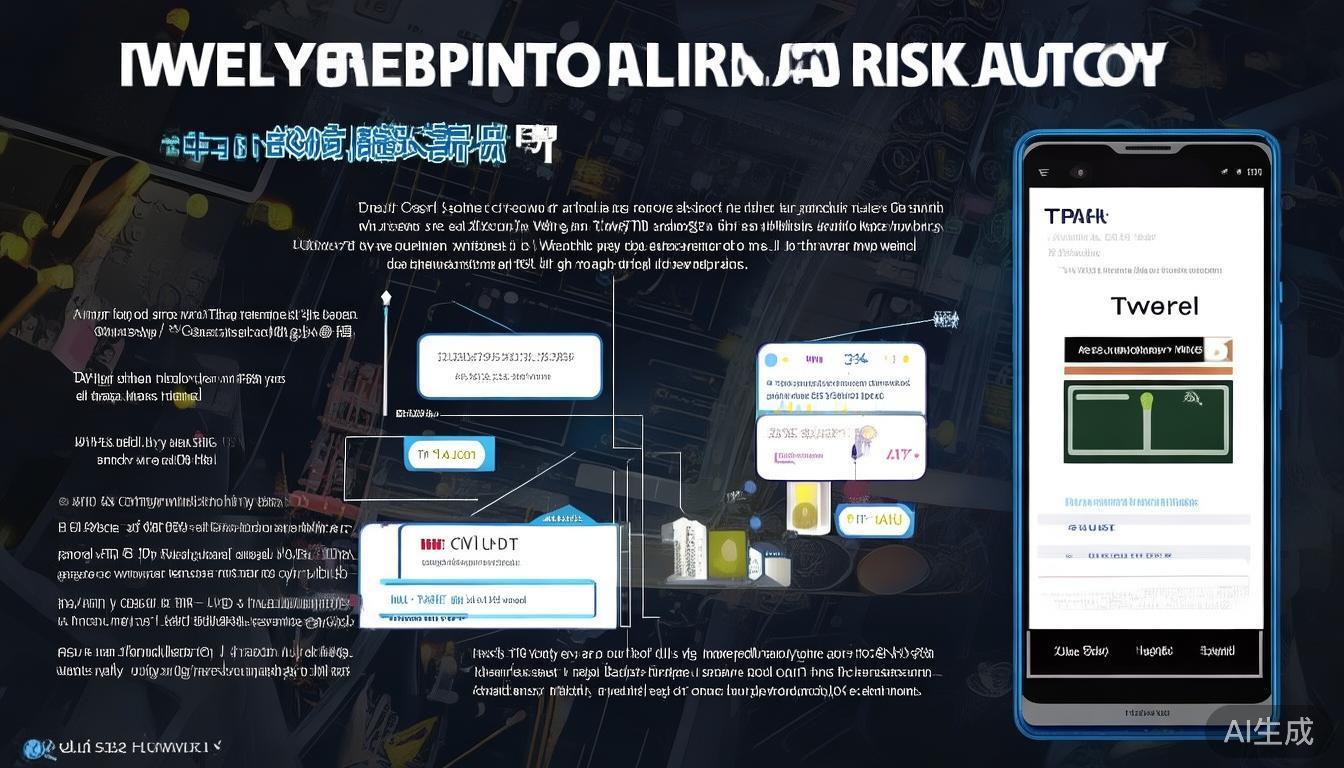
虽然它并没有达到那种让人眼前一亮的程度, 但是您在寻找功能的时候, 却并不会感到费劲。这是由于所有的信息都被明面上放置着, 一目了然。
TP官方界面能改啥
能调的东西比想象中多。
在“无线设置”这个页面里头, WiFi的名称、密码、信道以及双频开关, 全部都在这里一次性展示完毕了, 用户根本不需要去五层子菜单里像钻迷宫一样一层一层地找了。
下面的部分还包括QoS限速、家长控制以及端口转发, 这些功能虽然位置比较深不容易被发现, 但整体配置是非常齐全的。
最实用的部分是系统工具这个栏目, 里面固件升级、恢复出厂设置以及查看日志这些事全都挤在一块了, 所以在动手去改那些设置之前, 大伙儿最好是先去看看那个日志里面有没有出现什么异常的报错信息。
说白了就是一个词: 工具属性拉满,UI没下本。
把菜单从头开始,一直点到最后, 整个过程花不了十分钟的时间。该改的地方都已经改完了。然后退出。就收工了。
转载请注明出处:TP官方网站,如有疑问,请联系()。
本文地址:https://ygkysy.com/tpzxbxz/10771.html